söndag 28 mars 2010
Nu har jag i två omgångar delat med mig av presets till Adobe Camera Raw, som jag försöker arbeta i så mycket som möjligt. Men när jag ändå måste fortsätta inne i Photoshop är det oftast bara små enkla ändringar jag gör.
Denna gång har tänkte jag variera mig och istället ge ifrån mig ett par så kallade actions.
En action (funktionsmakro på svenska) består av en eller flera åtgärder som man gör inne i Photoshop.
Dessa jag delar med mig av är ett par av de jag använder mest och som passar min stil bäst.
Exempel: Du har femtio bilder som du ska förminska samt lägga på ett brunt färgfilter. I stället för att göra exakt samma sak på varje bild, om och om igen, så skapar du en action. Då behöver du bara förminska bilden och lägga på filtret en gång samtidigt som Photoshop "spelar in" exakt vad du gör och sparar det.
Efter det använder du din action på varje av de femtio bilderna och så fixar Photoshop grovjobbet.
Om du är intresserad av hur du själv gör detta så har Moderskeppet skrivit en utmärkt guide, den hittar du här.
Hur installerar man actions?
Jo, precis som presets till ACR kan detta ske genom två sätt. Vilket du väljer bestämmer bara du.
Alternativ ett
Ta den nedladdade filen och lägg manuellt in i mappen som heter Actions. I Windows ligger den normalt i
C:/Program/Adobe/Adobe Photoshop CSx/Presets/Actions.
Om inte mappen finns så skapar du den själv och sedan lägger in filen där. Och sen är det klart.
Alternativ två
Är alternativ ett för komplicerat finns en enklare metod direkt inne i Photoshop.
Om du inte redan har actions-fönstret uppe så öppnar du det genom Window>Actions / Fönster>Funktionsmakron.

När du öppnat fönstret trycker du på den ikonen jag markerat med rött så att en meny visar sig.

I menyn väljer du Load Actions / Läs in makron och öppnar filen som du laddat ner. Efter det kommer gruppen finnas i actions-panelen.
--------------------------------------------------------
Filen du laddar ner består av ett "set" (en grupp) med nio actions av dess olika slag.
Jag döper mina actions till förmodligen ganska konstiga namn. Här är en lista på vad de heter och vad de gör:
Tryck på namnet för att komma till den mer utförliga beskrivningen av makrot.
1. [Curves] Vintage 1
En allmän ökning av kontrast/färgmättnad samt en liten färgändring.
2. [Curves] Vintage 2
En blågul ton läggs över bilden och kontrasten ändras på ett säreget sätt.
3. [Curves] Vintage 3
En allmän ökning av kontrast/färgmättnad samt en blå-lila ton.
4. [BW] Light Shadows
Används för att ljusa upp skuggor, bra för att ge en "old-school"-känsla till bilden.
5. [DUO] Cyan
Duotone med en cyan färgton.
6. [Gradient] Motljus
Tillåter dig att göra ett fejkat motljus som jag skrivit om tidigare, här.
7. [CLR] Split Tone
Gör bilden till en Split Tone, som jag skrivit om tidigare, här.
8. [Gradient] Dream
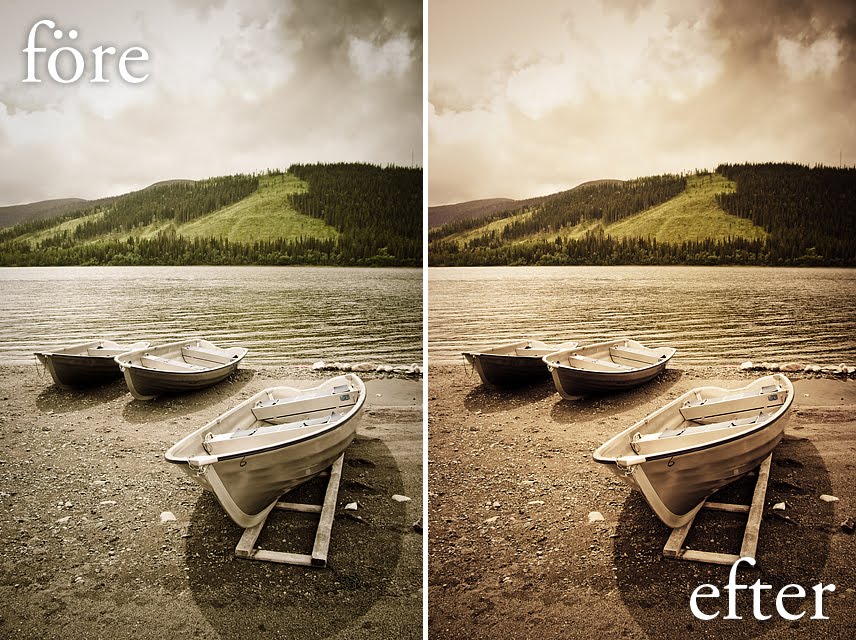
Lägger en varm gul-brun ton över bilden.
9. [Layer] Gray Overlay
Skapar ett nytt lager för att använda till t.ex. dodge/burn.



----------------------------------------------------------------------
Dessa actions är skapade i CS4 och endast provade i CS4. Därför kan jag inte lova kompatibilitet i äldre versioner. Men även om du har CS4 och det inte funkar så hjälper jag gärna till.
De här nio actions är de jag använder mest av de jag har (jag har många fler).
Självklart går det mer än utmärkt att kombinera dem på alla möjliga sätt för fler effekter och resultat.
Experimentera!
Denna gång har tänkte jag variera mig och istället ge ifrån mig ett par så kallade actions.
En action (funktionsmakro på svenska) består av en eller flera åtgärder som man gör inne i Photoshop.
Dessa jag delar med mig av är ett par av de jag använder mest och som passar min stil bäst.
Exempel: Du har femtio bilder som du ska förminska samt lägga på ett brunt färgfilter. I stället för att göra exakt samma sak på varje bild, om och om igen, så skapar du en action. Då behöver du bara förminska bilden och lägga på filtret en gång samtidigt som Photoshop "spelar in" exakt vad du gör och sparar det.
Efter det använder du din action på varje av de femtio bilderna och så fixar Photoshop grovjobbet.
Om du är intresserad av hur du själv gör detta så har Moderskeppet skrivit en utmärkt guide, den hittar du här.
Hur installerar man actions?
Jo, precis som presets till ACR kan detta ske genom två sätt. Vilket du väljer bestämmer bara du.
Alternativ ett
Ta den nedladdade filen och lägg manuellt in i mappen som heter Actions. I Windows ligger den normalt i
C:/Program/Adobe/Adobe Photoshop CSx/Presets/Actions.
Om inte mappen finns så skapar du den själv och sedan lägger in filen där. Och sen är det klart.
Alternativ två
Är alternativ ett för komplicerat finns en enklare metod direkt inne i Photoshop.
Om du inte redan har actions-fönstret uppe så öppnar du det genom Window>Actions / Fönster>Funktionsmakron.


--------------------------------------------------------
Filen du laddar ner består av ett "set" (en grupp) med nio actions av dess olika slag.
Jag döper mina actions till förmodligen ganska konstiga namn. Här är en lista på vad de heter och vad de gör:
Tryck på namnet för att komma till den mer utförliga beskrivningen av makrot.
1. [Curves] Vintage 1
En allmän ökning av kontrast/färgmättnad samt en liten färgändring.
2. [Curves] Vintage 2
En blågul ton läggs över bilden och kontrasten ändras på ett säreget sätt.
3. [Curves] Vintage 3
En allmän ökning av kontrast/färgmättnad samt en blå-lila ton.
4. [BW] Light Shadows
Används för att ljusa upp skuggor, bra för att ge en "old-school"-känsla till bilden.
5. [DUO] Cyan
Duotone med en cyan färgton.
6. [Gradient] Motljus
Tillåter dig att göra ett fejkat motljus som jag skrivit om tidigare, här.
7. [CLR] Split Tone
Gör bilden till en Split Tone, som jag skrivit om tidigare, här.
8. [Gradient] Dream
Lägger en varm gul-brun ton över bilden.
9. [Layer] Gray Overlay
Skapar ett nytt lager för att använda till t.ex. dodge/burn.
Det finns inte så mycket att säga om denna. En generell kontrastökning och lite gulgrön färgändring.
Denna passar på det mesta där du behöver mer kontrast.
Skuggorna lättas upp en aning. Högdagrarna blir gulaktiga samtidigt som skuggorna blir blå.
Denna passar ganska bra på svartvita bilder för att ge en gammal känsla till dem. Men också på färgbilder med inte så mättade färger.
Enligt mig går denna perfekt tillsammans med Preset 1 & 2 från Tipp-Ex #7 (som du hittar här).
Precis som den förra tycker jag att den här kommer till sin fulla rätt när den används på färgbilder utan mycket färg. Det var svårt att välja en bra bild att visa för och efter på. En svartvit fick det bli för att demonstrera färgtonen.
Gillar du "old-school"-bilder? Då passar denna dig nog bra. Den lättar upp skuggorna och lägger till en sepia-ton. Om skuggorna lättas upp för mycket för din smak och din bild så är det bara att sänka opaciteten.
Om du dessutom använder ACR passar denna jättebra tillsammans med den svartvita förinställningen jag hade med i förra Tipp-Ex (som du hittar här).
Duotone är en funktion som finns i Photoshop. Man tonar då bilden i olika nyanser.
Denna har jag valt att tona i en cyan färg. Passar inte på alla motiv och i alla ljusförhållanden.
Experimentera med den, så lär du dig när den kan komma till användning.
Se bara till att inte ha en massa lager när du använder denna, för i så fall försvinner dem.

Fejkat motljus kan vara ganska tacksamt. Jag skrev en guide om det för ett tag sedan (den hittar du här).
Detta är ett makro som gör en sådan till dig. Men självklart måste du själv dra övertoningen på lagermasken så att ljuset visar sig där du vill ha det. Förstår du inte vad jag menar så är detta beskrivet i länken ovan.
Om man dessutom lägger till ett justeringslager med kurvor ovanför motljuset så blir det ännu bättre. På exempelbilden har jag använt Vintage 3 som finns med i gruppen av mina actions.
Split Tone är även en effekt jag skrivit en guide om tidigare (den hittar du här).
Den gör så att skuggorna får en färgton och högdagrarna en annan. I min har jag valt en kall till skuggorna och en varm till högdagrarna.
Makrot skapar tre justeringslager; ett för skuggorna, ett för högdagrarna och för att kontrollera färgmättnaden på de båda.
Den här är simpel. Bara ett justeringslager. Kontrasten ökas och en varm röd-orange ton läggs på.
Sänk eller öka opaciteten efter hur bildens ljus är och hur du vill ha det.
Dodge & Burn (eller skugga och efterbelys på svenska) är en teknik som följt med från det analoga.
Du mörkar ner och ljusar upp efter dina egna behov och visioner.
Makrot skapar ett tomt lager som är fyllt med 50% grå färg och blandningsläget Overlay. Just därför kommer ingenting att ändras på bilden.
Men om du målar med vit eller svart färg i olika opaciteter så kommer bilden mörkas ner respektive ljusas upp där du lägger på färgen. Alternativt så kan du använda verktygen som är skapade just till detta, de heter Dodge och Burn (eller Skugga och Efterbelys på svenska).
----------------------------------------------------------------------
Dessa actions är skapade i CS4 och endast provade i CS4. Därför kan jag inte lova kompatibilitet i äldre versioner. Men även om du har CS4 och det inte funkar så hjälper jag gärna till.
De här nio actions är de jag använder mest av de jag har (jag har många fler).
Självklart går det mer än utmärkt att kombinera dem på alla möjliga sätt för fler effekter och resultat.
Experimentera!